
项目档案 / 社区目录审核完成 · v1.8.3
Japanese Reading Assistant:把查词、语法解析和可选 PDF OCR 留在阅读现场
一个 Obsidian 插件:围绕当前划选的日文提供统一译文、词汇与语法解析;普通文本配置模型即可使用,PDF 框选 OCR 按需开启,并可将结果按日保存到 Vault。
- Obsidian
- 日语学习
- OCR
- Ollama
- DeepSeek
日语阅读里最容易被打断的环节,往往不是看不懂某一个词,而是需要在查词、翻译、语法解释和原文之间来回切换。这个插件尝试把这些动作留在 Obsidian 当前页面:划一个词时看紧凑释义;划一句时只请求一次模型,再把同一份译文延伸为词汇和语法两个视图。
项目仓库已经公开:Normanchine/obsidian-japanese-reading-assistant。截至 v1.8.3,社区目录的自动审核已经完成;客户端目录的索引更新可能晚于 GitHub Release。用户仍可通过 GitHub Release 手动安装,或用 BRAT 作为 beta 插件安装。
插件的主路径现在更明确:先在设置里选好本地 Ollama 或云端 OpenAI 兼容 API,就可以在 Markdown、实时预览和阅读视图划词。OCR 不是使用前置条件,只有在 PDF 页面上需要框选图片文字时才需要配置。
一次分析,回到同一句原文
句子分析的重点不是生成一大段泛泛的讲解,而是让每一层信息回到原句中。插件会保留统一译文,词汇页区分基本义和句中义;语法页则用颜色和波浪线标出对应片段,避免“解释看懂了,却不知道它在句子哪里”的断裂。
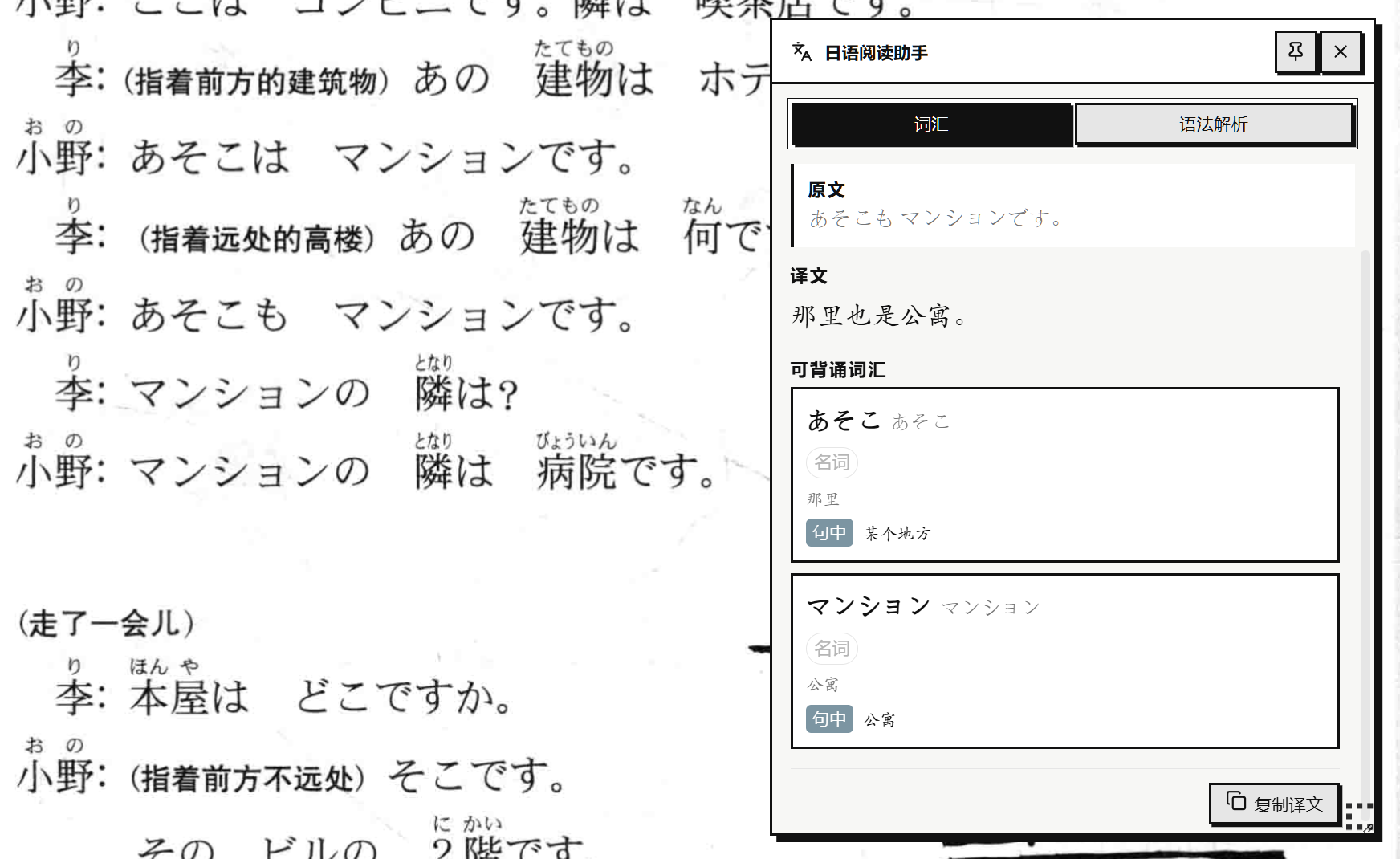
词汇页直接围绕当前句子展开。这里的「句中」不是新的词条释义,而是这个词在本句里的作用。
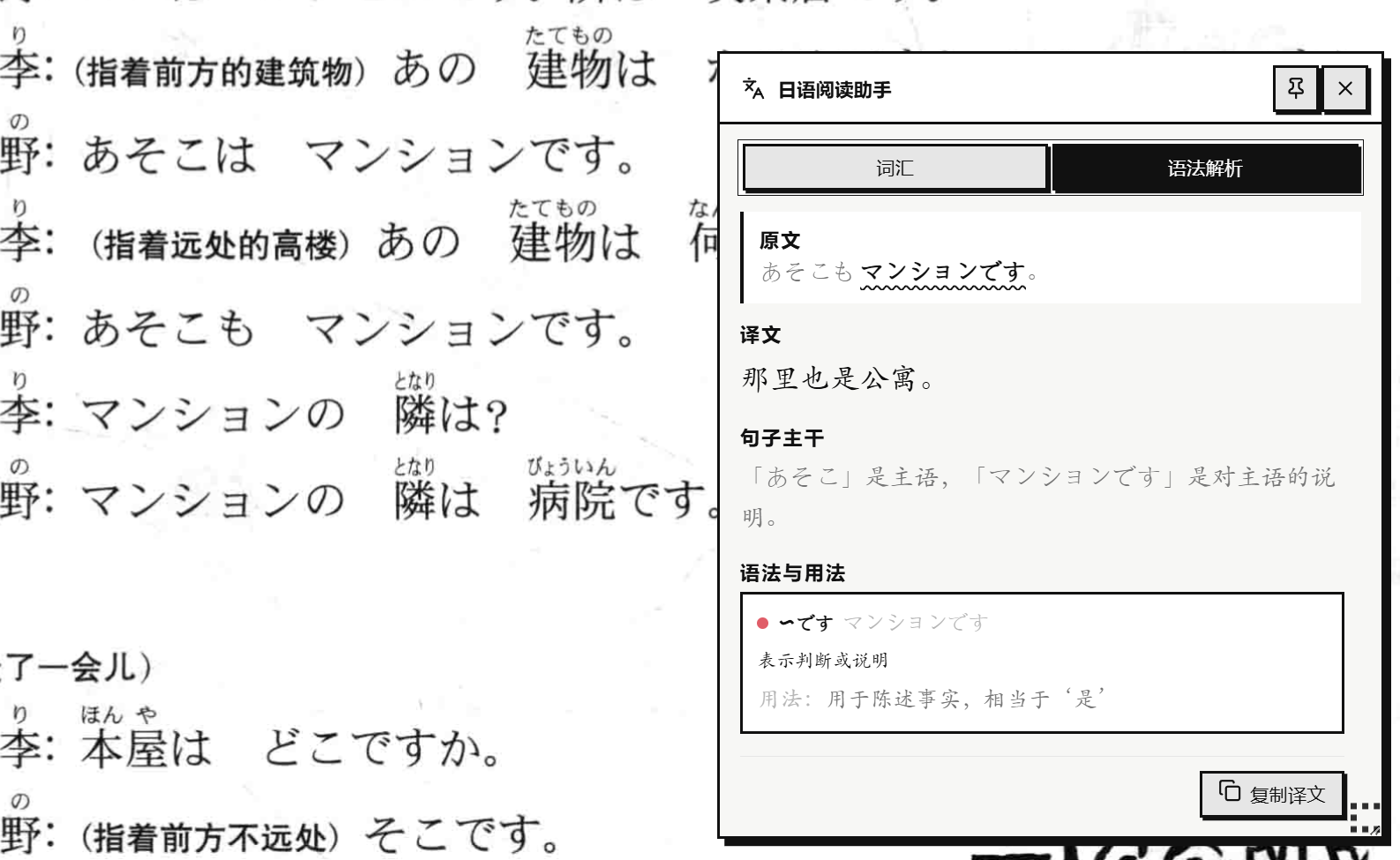
语法页把「〜です」标在原句里,再给出它在这里承担的判断/说明作用。结果显示在可固定、拖动和缩放的非模态窗口中,不用覆盖原始阅读内容。
把值得复习的部分留下来
即时解析不一定要变成新的任务系统。弹窗中的“保存到学习笔记”只会把当前已经显示的原文、统一译文、少量词汇和语法点写进 Vault 内指定的 Markdown 文件;同一天的多条记录归在同一个日期标题下,不写入精确时间。
这使保存更像阅读后的轻量摘记,而不是自动收集所有划选内容。没有点击保存时,解析结果仍只保存在内存中。
PDF 不必先离开 Obsidian
教材和扫描版读物并不总有可划选的文字。针对 Obsidian 内置 PDF 阅读器,插件支持按住 Alt 框选当前页面的一小块区域:图像先由用户配置的 OCR 引擎提取正文,再进入与普通句子相同的译文、词汇和语法流程。
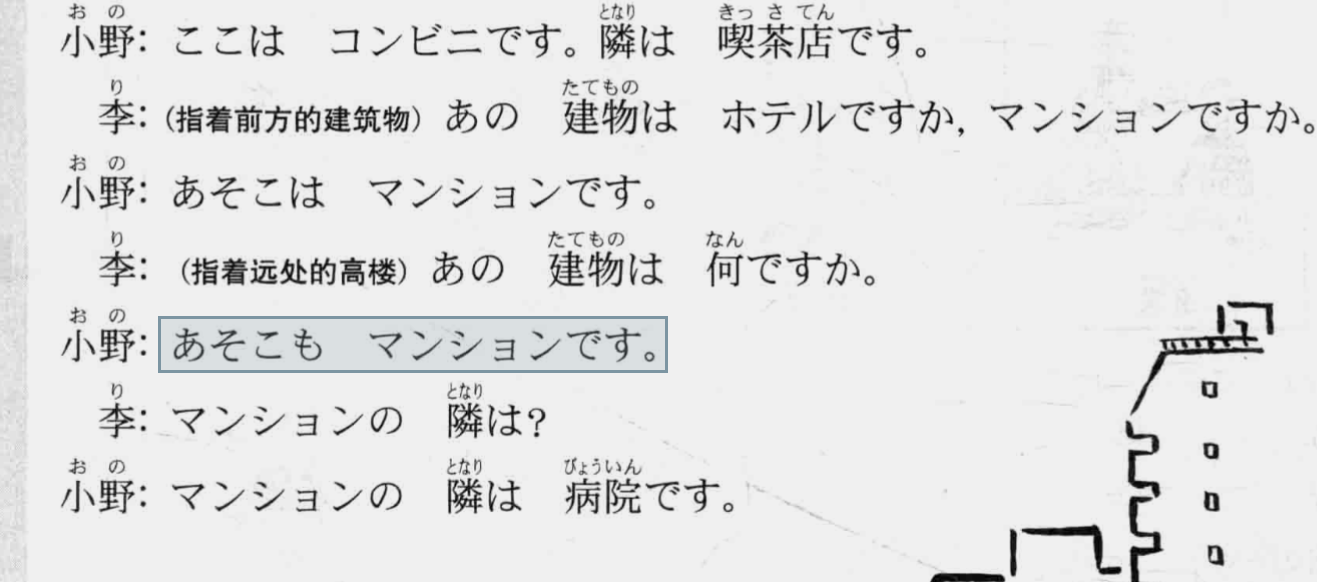
OCR 的输入是用户主动画出的区域,不是整份 PDF。小字识别受原图质量和页面缩放影响,使用前放大页面会更稳妥。
这条链路刻意只处理局部:它没有试图把 PDF 变成完整电子书。用户可选本机 CPU 上的 PP-OCRv5,或已安装的 Ollama 视觉模型;设置页提供 PP-OCR 配套仓库地址与一行显式安装命令。插件本身不会在 Obsidian 启动时下载或安装依赖。
模型、数据与安装边界
文字分析可使用本地 Ollama,或使用用户自己配置的 OpenAI 兼容云端接口,默认值适用于 DeepSeek。两种方式的边界不同:Ollama 可以运行在本机或可信局域网地址;云端模式会把当前选中的文本和固定分析提示发送给配置的 API。插件不上传整篇笔记、文件名、Vault 路径或周边笔记,也不包含遥测;PDF OCR 只会发送用户主动框选的小区域,图像不会写入 Vault。
安装需要 Obsidian 1.11.5 或更高版本,并配置一个文字分析提供者。只有选择 PP-OCRv5 的用户才需要 Python 3.11 与本地服务;已有 Ollama 视觉模型的用户不需要这一步。仓库 README 保留了手动安装、BRAT 与两条 OCR 配置路径。
还没有做完的部分
用户可显式把显示结果保存为按日归档的 Markdown 记录,但词汇卡片和间隔复习导出仍不是内置功能。PDF OCR 只面向 Obsidian 内置 PDF 视图的可见页面,不能替代 EPUB、Canvas 或第三方阅读器的通用识别。模型输出也仍取决于所选模型是否能稳定遵循结构化 JSON 格式。
这些限制决定了它现在更像一个专注于阅读瞬间的助手,而不是完整的日语课程或记忆系统。后续工作应先验证复习卡片是否真的能减少阅读后的整理成本,再决定是否加入。