
项目档案 / 源码公开 · Windows 正式版 v0.2.0
句间:把精听、精读和写作放在同一个桌面工作区
从逐句重听、个人文章精读到写作素材复用,记录句间的界面取舍、实际验证与当前限制。
- Python
- PySide6
- Whisper
- 语言学习
- 桌面应用
学习一段外语材料时,我常在三个动作之间来回切换:反复听一句、读懂其中的词句,再试着自己写出来。句间(Jujian Language Studio)是围绕这条流程开发的 Windows 桌面工具,支持日语和英语。项目源码和安装步骤放在 GitHub;仓库提供可克隆源码,不包含个人学习数据、模型权重或可直接下载的 EXE。
我负责提出学习需求、决定界面取舍并用实际材料检查交互;代码开发和迭代使用了 AI 辅助。下图均截自真实应用,内容为自编或隔离的演示材料,不代表模型生成质量。
听:视频和相邻句子都要看得见
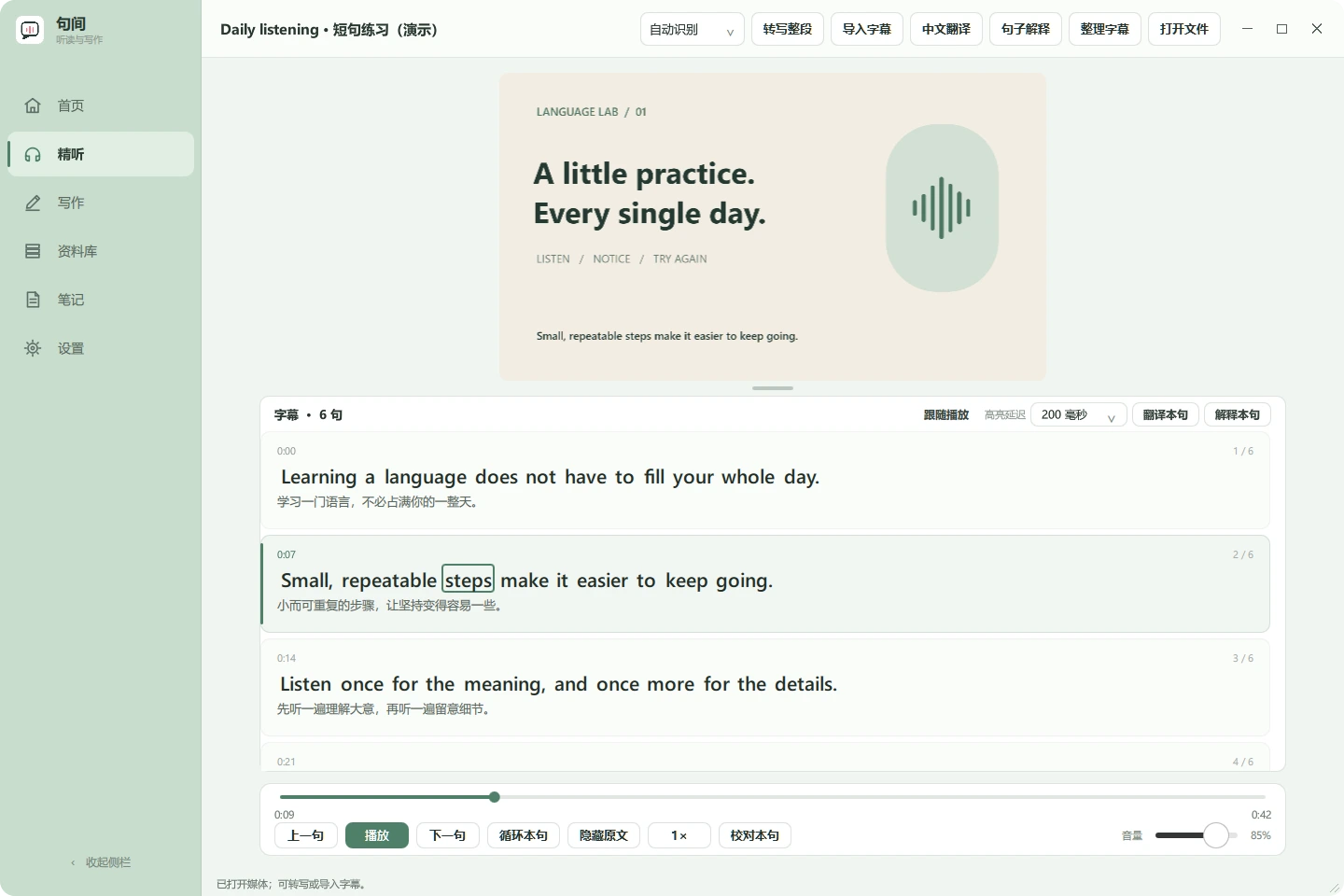
精听页把视频放在上方,保持原始比例;下方是一句一张的连续字幕卡片。播放时跟随当前句,手动滚动后暂停跟随,方便回看上下文。上一句、下一句、暂停、循环和重播当前句都有快捷键。逐词高亮的延迟可以调整,用来补偿字幕时间戳与听感的偏差。
转写使用本机 Whisper。英语长段可以依据已有逐词时间戳,结合停顿和标点整理成较短的练习单元;本地模型提出的切点仍由程序检查覆盖和长度,人工校过的内容会被保护。一次约七分钟的本地样例从 38 段整理为 74 个练习单元。这只是单个样例,不能当作识别准确率或学习效果评测。
读:把自己的文章放进精读
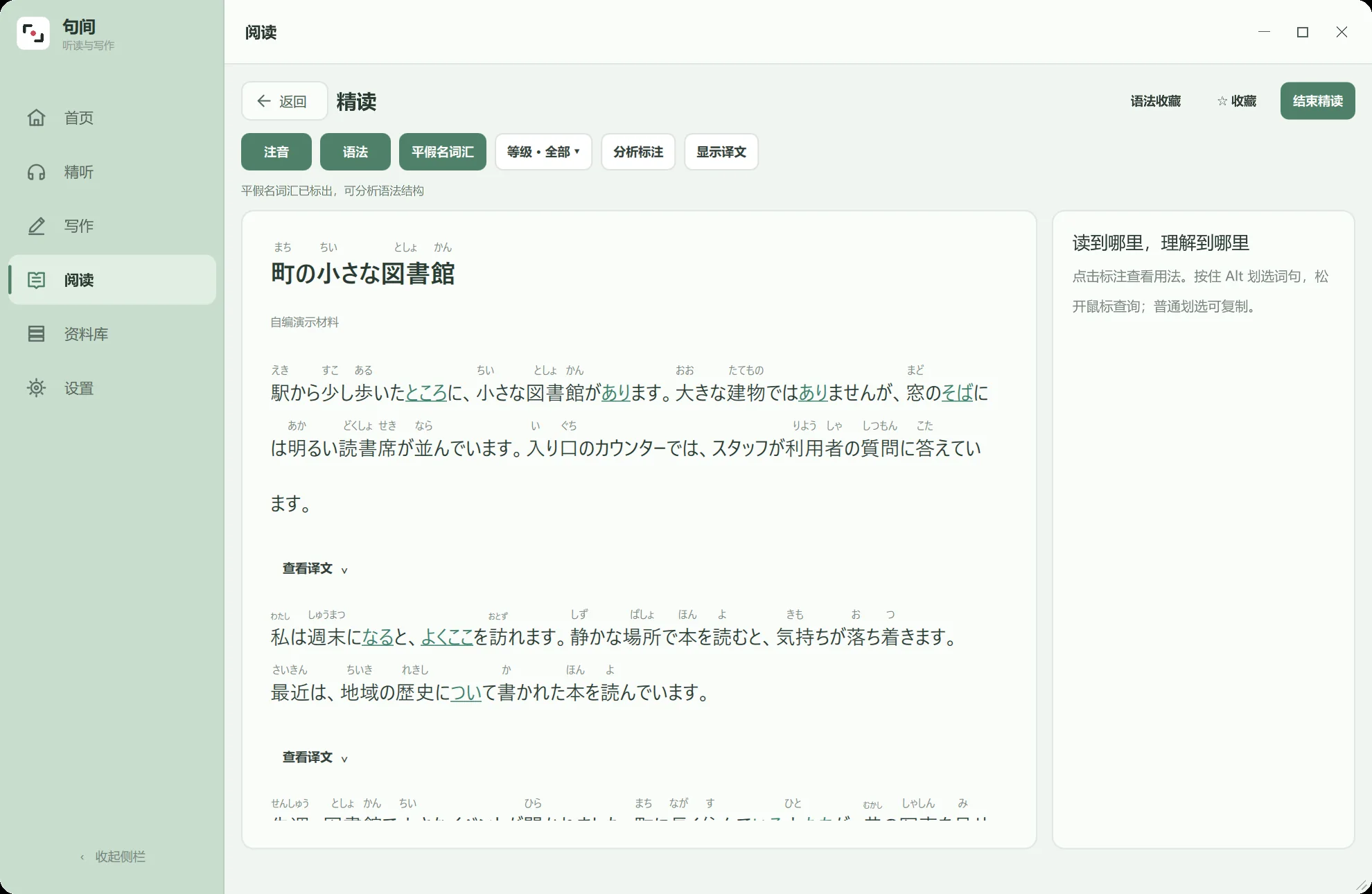
阅读页支持日语和英语文章。日语可显示注音并查看词句解释;英语可点词查询、保存词汇和原句。文章题目与正文分别填写,也可以导入 TXT 或 Markdown。保存前先看排版预览;可选的 AI 段落整理只处理换行,原文已分段时可能没有明显变化,结果仍需核对。
个人文章可以放进自建文件夹,在“我的文章”中按文件夹浏览、搜索、移动或删除;小目录仍可快速切换来源。截图使用仓库内独立编写的演示文章,没有展示个人资料。文章与阅读记录留在本机,当前没有文章网址抓取或跨设备同步。
写:草稿、题目和素材留在一起
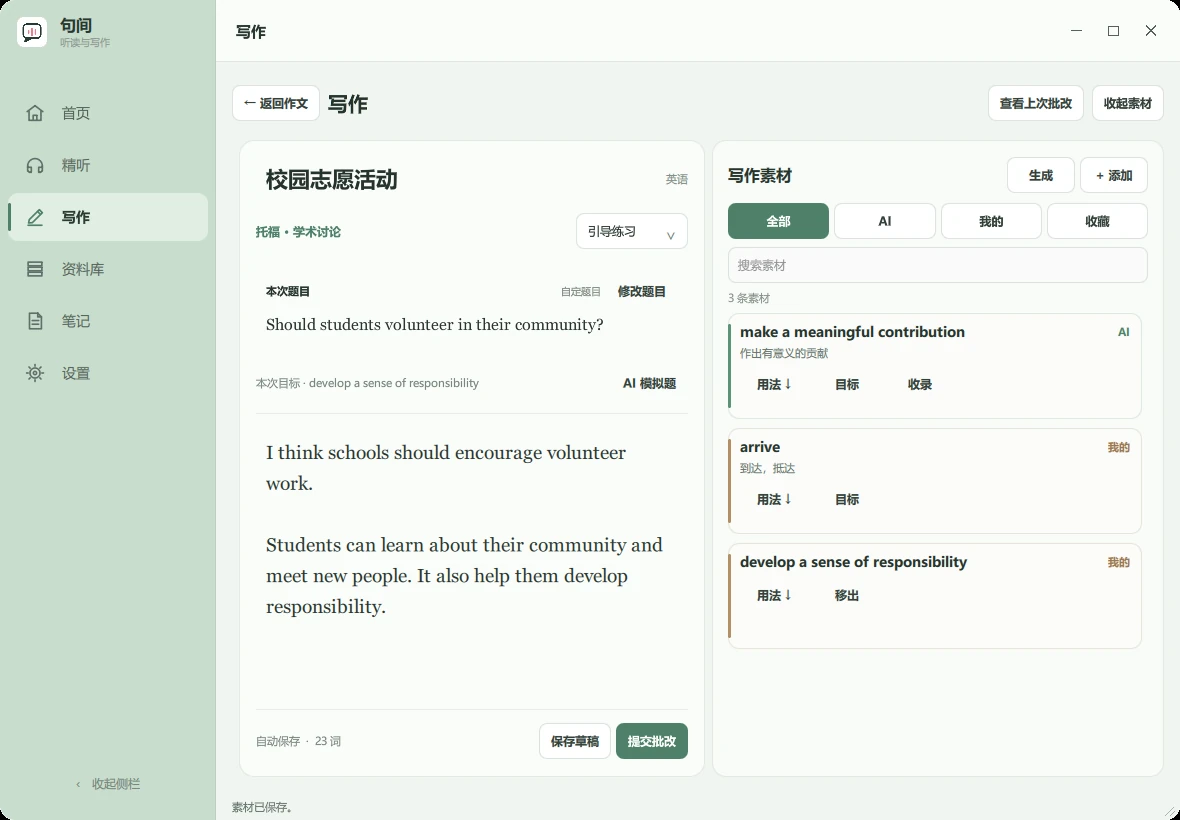
写作页保留日英草稿、题目、表达素材和模型反馈入口。英语编辑器使用衬线字体和较舒展的行距;托福邮件与学术讨论练习按题面展示。素材先归属当前作文,确实需要跨作文复用时再收藏。模型建议可以帮助检查表达,但不应被当成官方词表或分数保证;截图中的题目和草稿是隔离演示内容。
安装、配置与验证边界
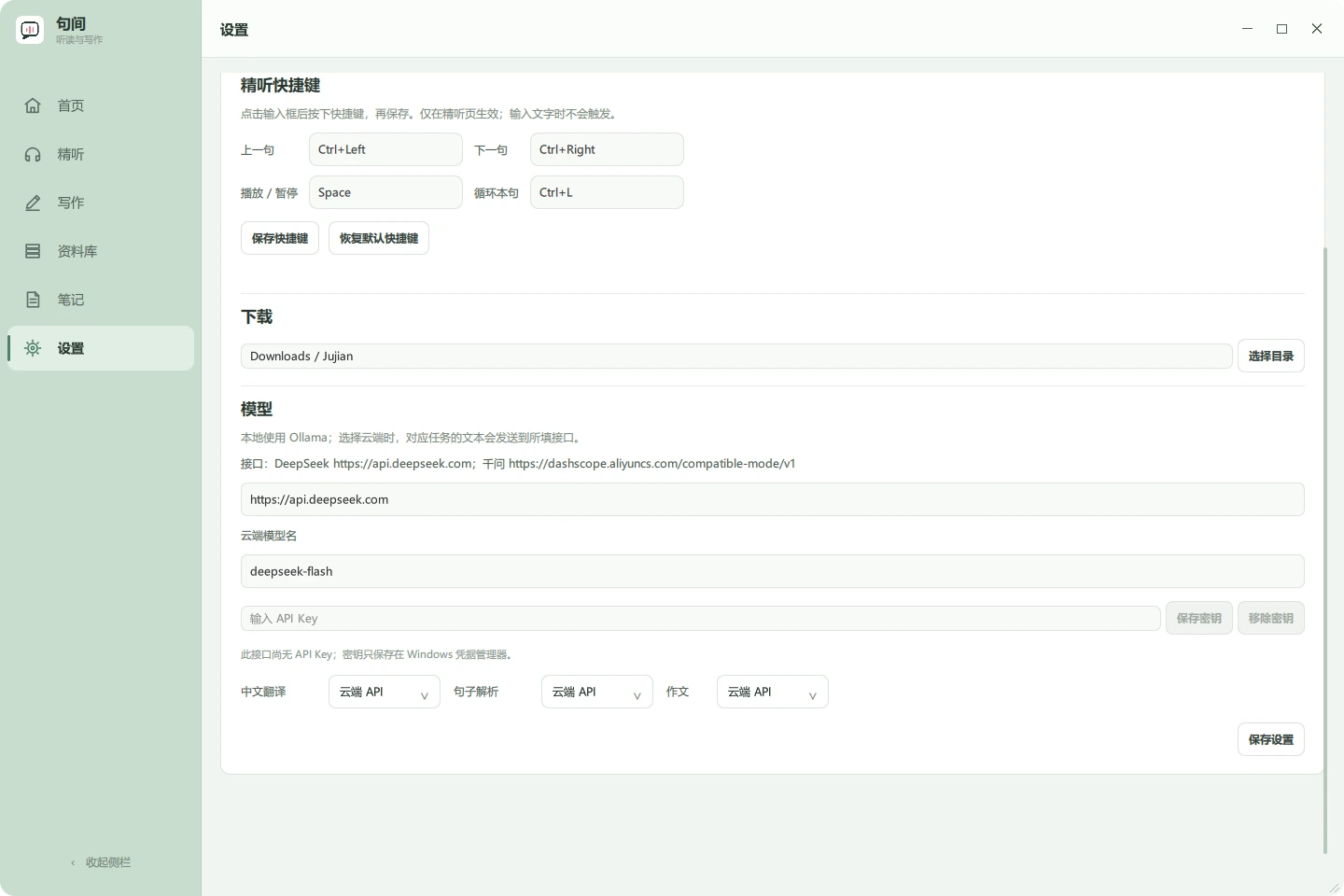
源码版在 Windows 上使用 64 位 Python 3.11,按仓库 README 运行 setup.ps1,随后运行 run.cmd。翻译、解释和写作可分别选云端兼容接口或本地 Ollama;云端 API Key 在应用设置中录入,保存在 Windows 凭据管理器。Whisper 转写与聊天接口是独立流程。
已安装的正式版是 v0.2.0。 公开源码还包含此后完成的个人文章文件夹管理、导入交互调整和新图标;这些改动已在源码预览及针对性检查中验证,尚未重新打包进正式 EXE。此前的目录式打包版通过了发布检查,本文新增阅读截图来自隔离的源码演示。模型解释、译文、作文反馈以及不同媒体的时间戳仍可能有错,使用时需要回到原文和原音频核对。